打包与 App Store 上架
Any iOS Device → Archive → Organizer → Distribute,逐步截图。
01发布全景图
开发机打出归档包,上传到苹果后台,填商店信息,提交审核,通过后才能上架。
02开通开发者账号
到 Apple Developer Program 注册;个人或公司类型按实际情况选。
注册后你会有
- 开发者后台 Certificates / Identifiers / Profiles
- App Store Connect 管理 App 与内测
- Xcode Accounts 里可选付费 Team
常见卡点
- 付款与协议未点同意
- 公司账号要 D-U-N-S 等额外材料
- 账号未生效时 Archive 会提示权限不足
03上架前工程检查
在点 Archive 之前,把这些项扫一遍。
| 项 | 在哪改 | 说明 |
|---|---|---|
| Version / Build | Target → General | 每次上传 Build 号必须递增 |
| Bundle ID | Signing | 与 App Store Connect 里创建的 App 一致 |
| Team | Signing | 付费 Team;自动签名建议开启 |
| AppIcon | Assets | 按槽位补齐,缺图标常被拒或无法上传 |
| 权限文案 | Info | 用到相机/定位等必须写用途说明 |
| 部署版本 | General | 最低 iOS 版本别无得离谱 |
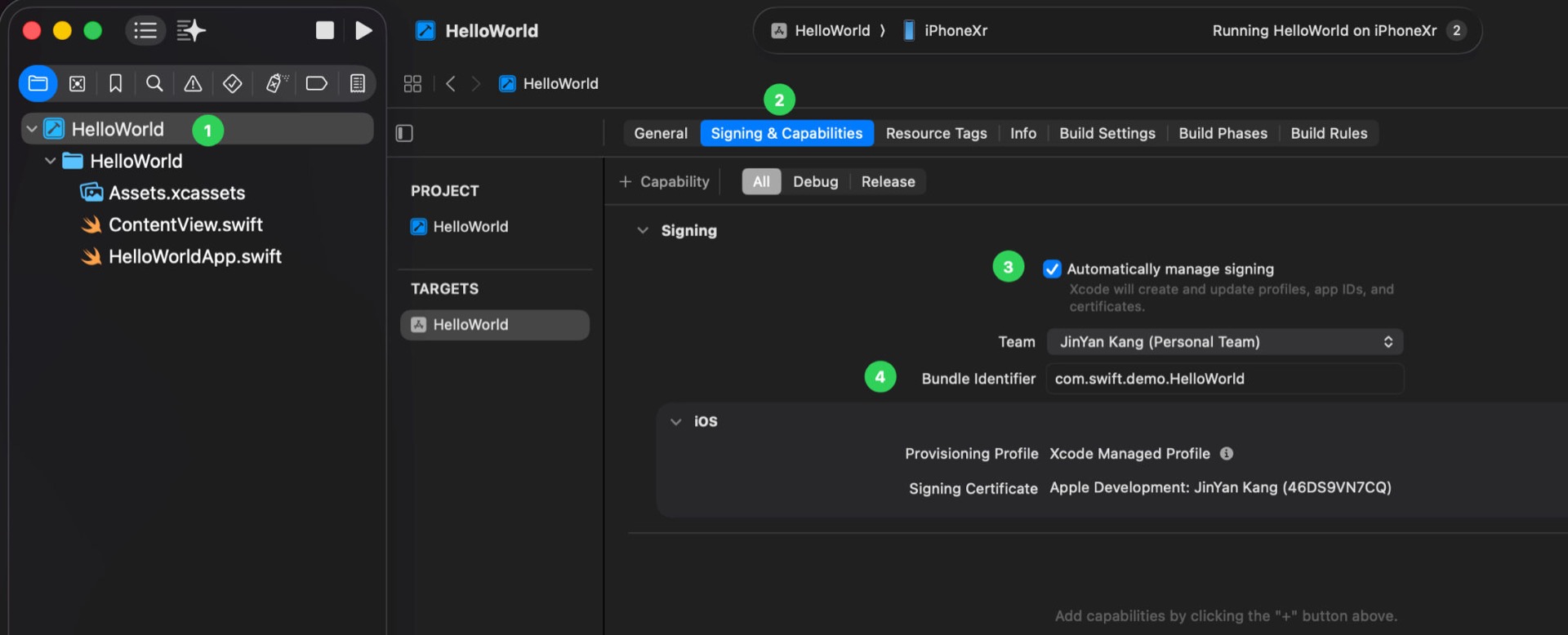
上架前确认:勾选 Automatically manage signing、Team 为付费团队、Bundle ID 与 Connect 一致。点图可放大。
04打 Archive(图解)
先把运行目标从模拟器改成真机通用目标,再 Archive。停在模拟器上时,Archive 常会灰掉或不可用。
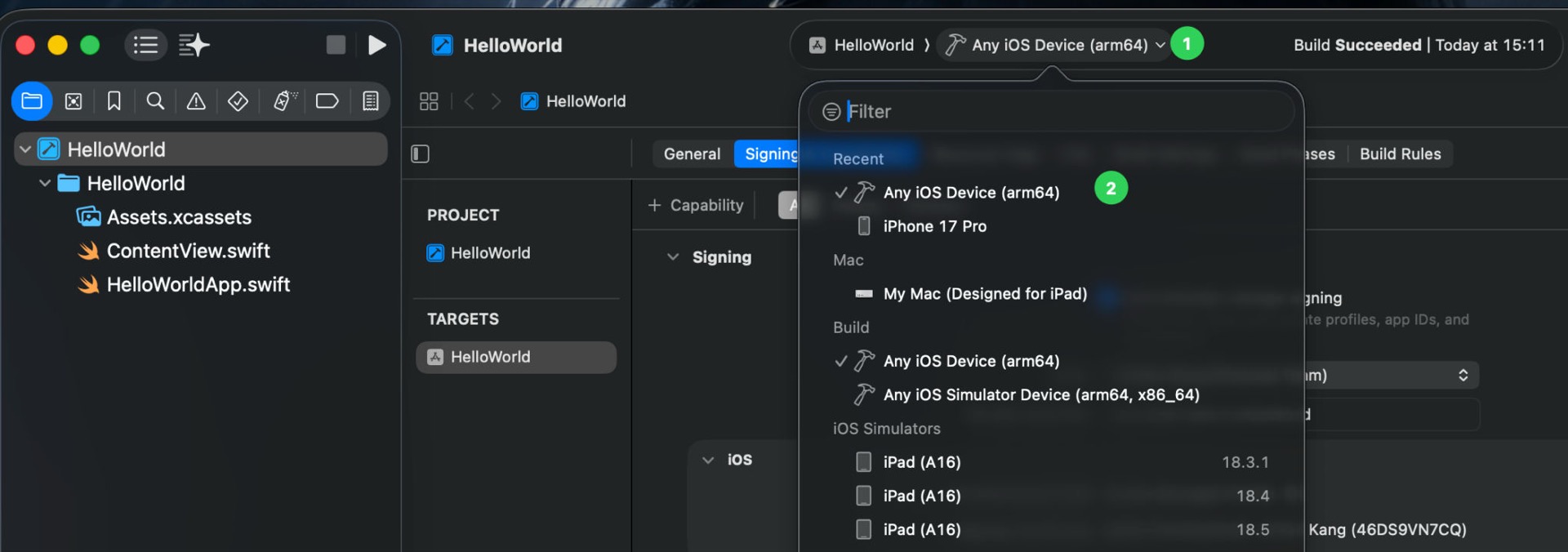
① 点工具栏 HelloWorld ▸ … 的设备一侧 · ② 在 Build 里勾选 Any iOS Device (arm64)(不要选下面的 Simulator)。点图可放大。
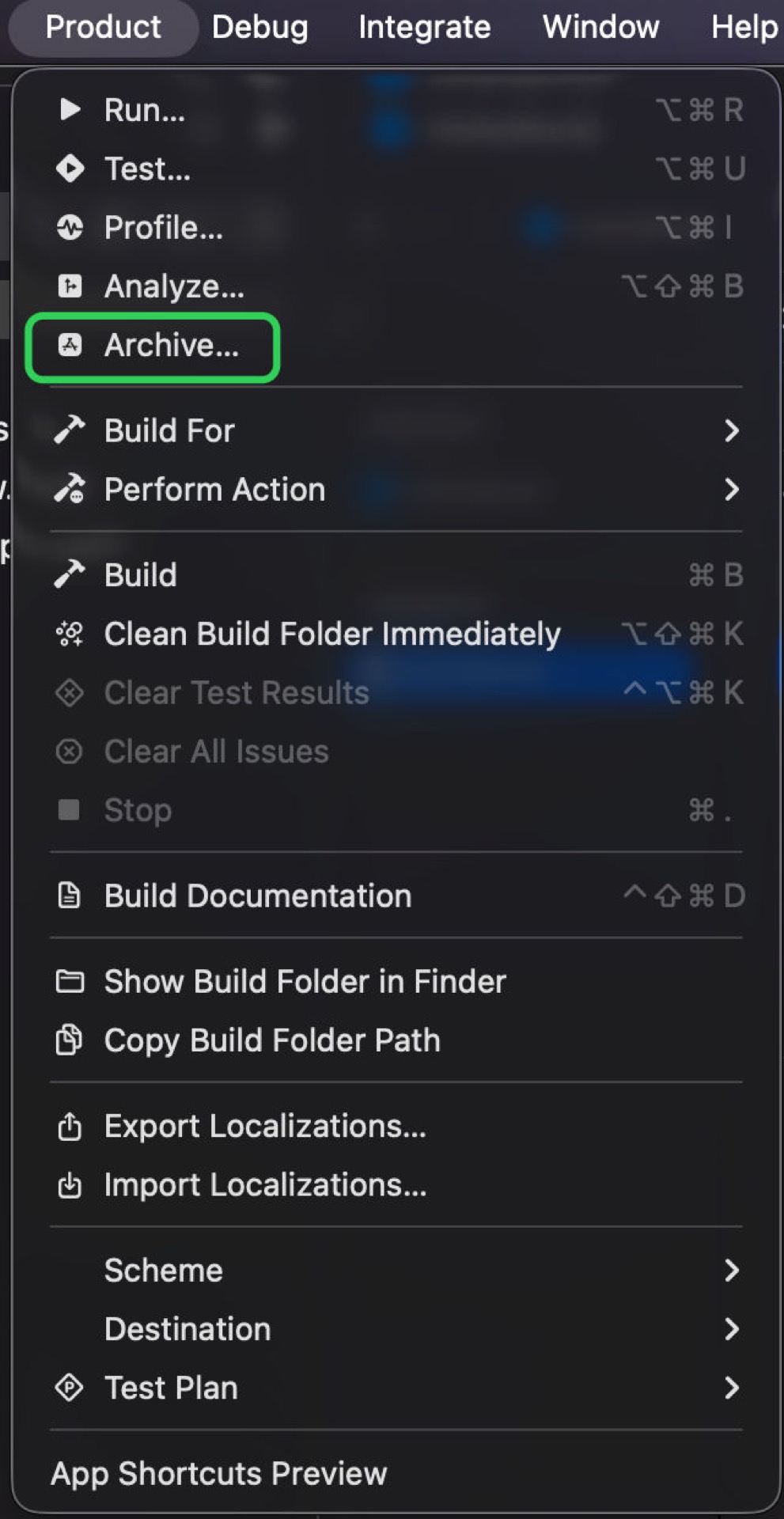
菜单栏 Product → Archive…(绿框)。编译成功后会自动弹出 Organizer。点图可放大。
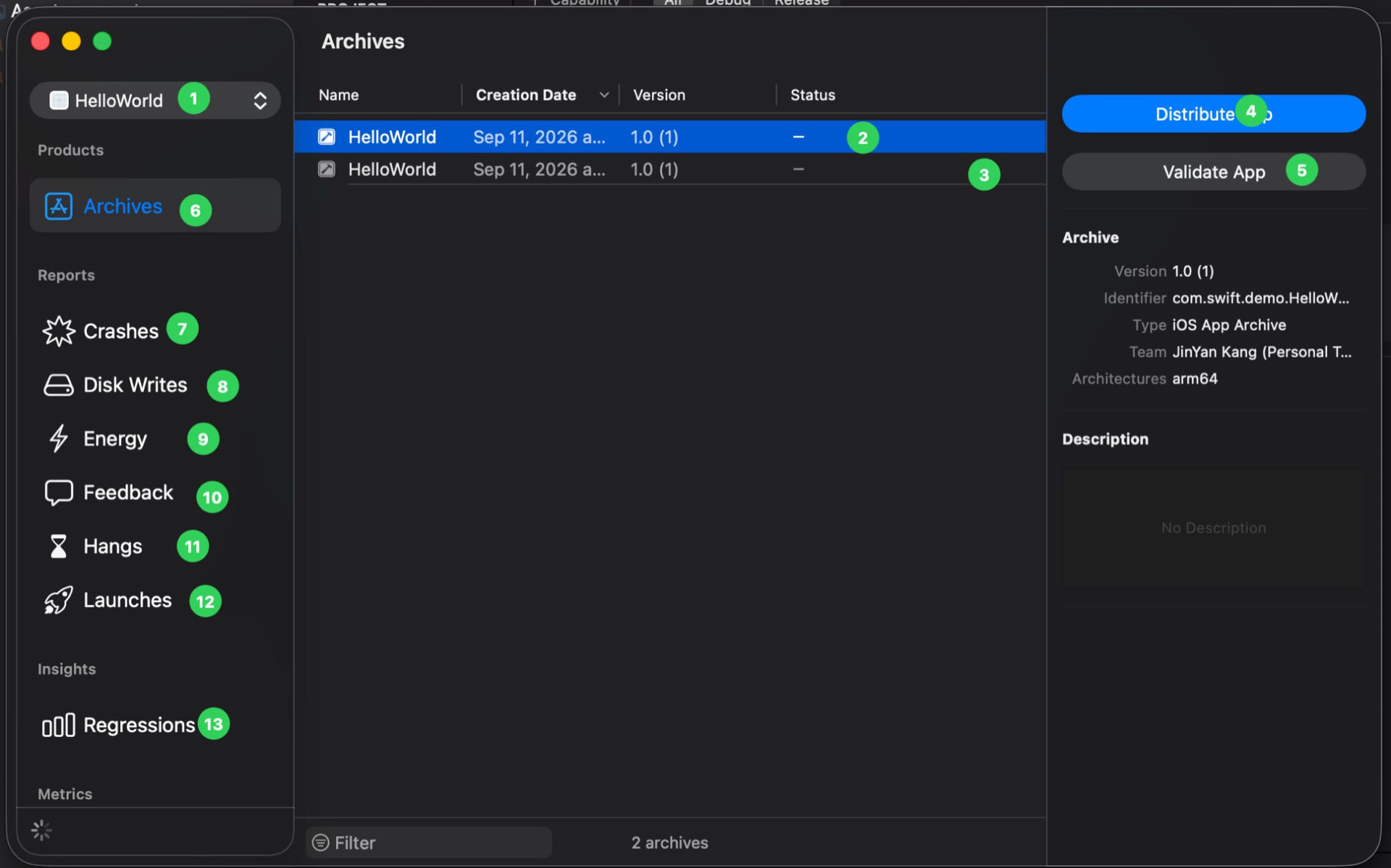
① 左上选产品 · ② 选中一条归档 · ④ Distribute App(主路径)· ⑤ 可先 Validate App · ⑥ 左侧须在 Archives。⑦–⑬ 是报告区,上架先不用管。也可 Window → Organizer 打开。点图可放大。
05分发向导怎么选
点 Distribute App 后选分发方式。新手走 App Store Connect(商店 / TestFlight)。
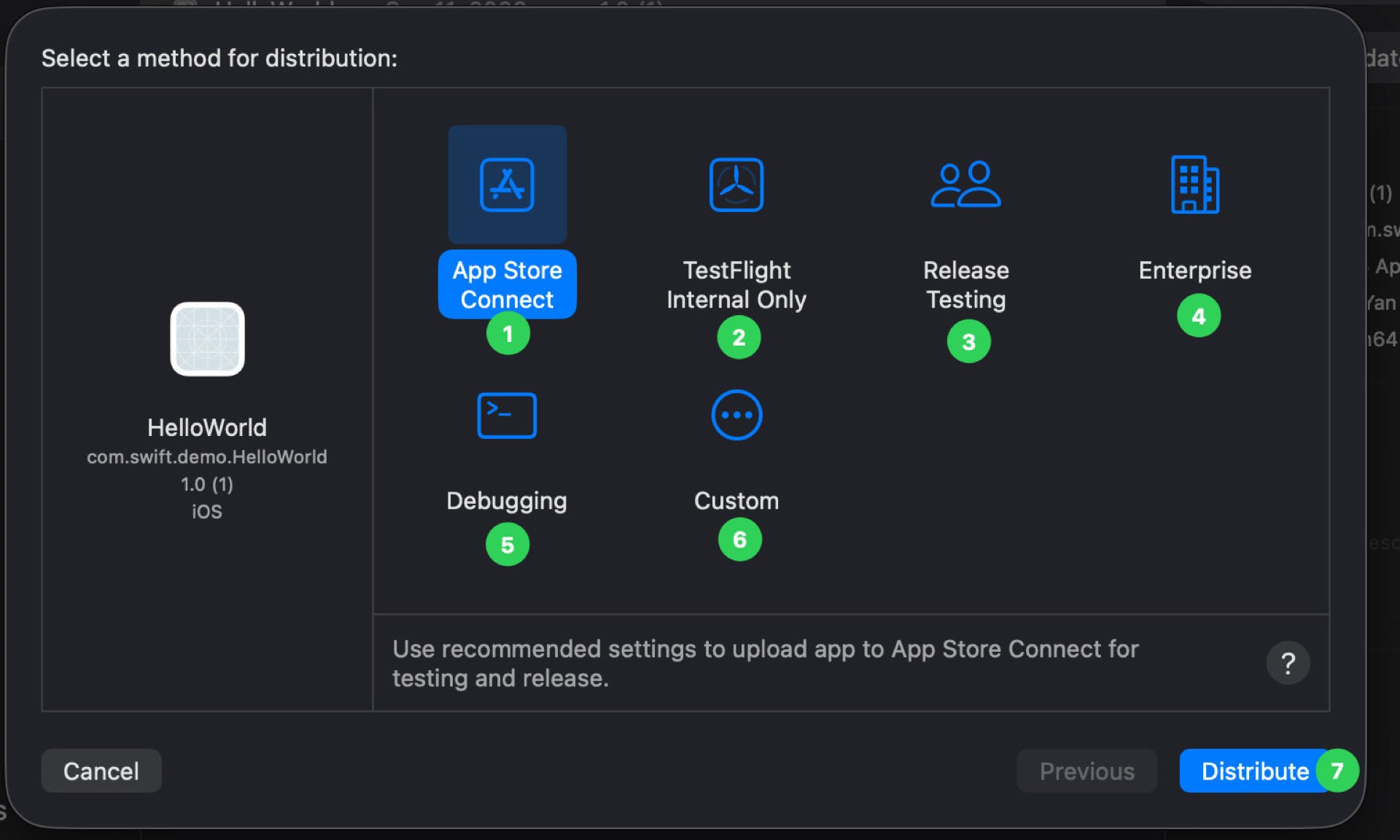
① 选 App Store Connect(新手主路径)→ ⑦ 点 Distribute。② TestFlight Internal Only 仅内部测试;③–⑥ 为 Release Testing / Enterprise / Debugging / Custom,一般以后再碰。点图可放大。
06App Store Connect 填什么
打开 App Store Connect → My Apps → 「+」创建 App(选好 Bundle ID)。
商店信息
名称、副标题、描述、关键词、支持 URL、隐私政策 URL。
截图
按要求尺寸准备;可用模拟器截图再裁切。
分级与隐私
年龄分级问卷、隐私营养标签(用了哪些数据)。
选择 Build
在版本页关联刚上传的构建号,再点提交审核。
07TestFlight 内测(推荐)
正式提审前,先让少数用户装上找问题。
内部测试
Team 内成员;处理快,适合自己人。
外部测试
可邀请更多邮箱;首次可能有简短 Beta 审核。
08审核与上架
提交后状态大致会经历 Waiting → In Review → Accepted / Rejected。
| 结果 | 你要做什么 |
|---|---|
| 通过 | 手动上架或按设定自动上架 |
| 被拒 | 读 Resolution Center 说明,改代码或改元数据后重新提交 |
| 要更多信息 | 按要求补演示账号、录屏等 |
09发布检查清单
打印或复制到备忘录,每次发版勾一遍。
| # | 检查 |
|---|---|
| 1 | 付费 Team 登录且协议有效 |
| 2 | Version / Build 已递增 |
| 3 | 图标、启动、权限文案齐全 |
| 4 | 真机 Release 配置抽测无崩溃 |
| 5 | Destination = Any iOS Device 后 Archive 成功 |
| 6 | 上传后 Processing 完成 |
| 7 | 商店文案、截图、隐私、分级填完 |
| 8 | (建议)TestFlight 冒烟通过再提审 |