Xcode 界面图解
对照真机截图认主窗口、工具栏、导航器、编辑器、检查器与工程设置。
01主窗口六大区
默认布局:上工具栏,左导航器,中源码 + Canvas,右检查器;底可选调试区。
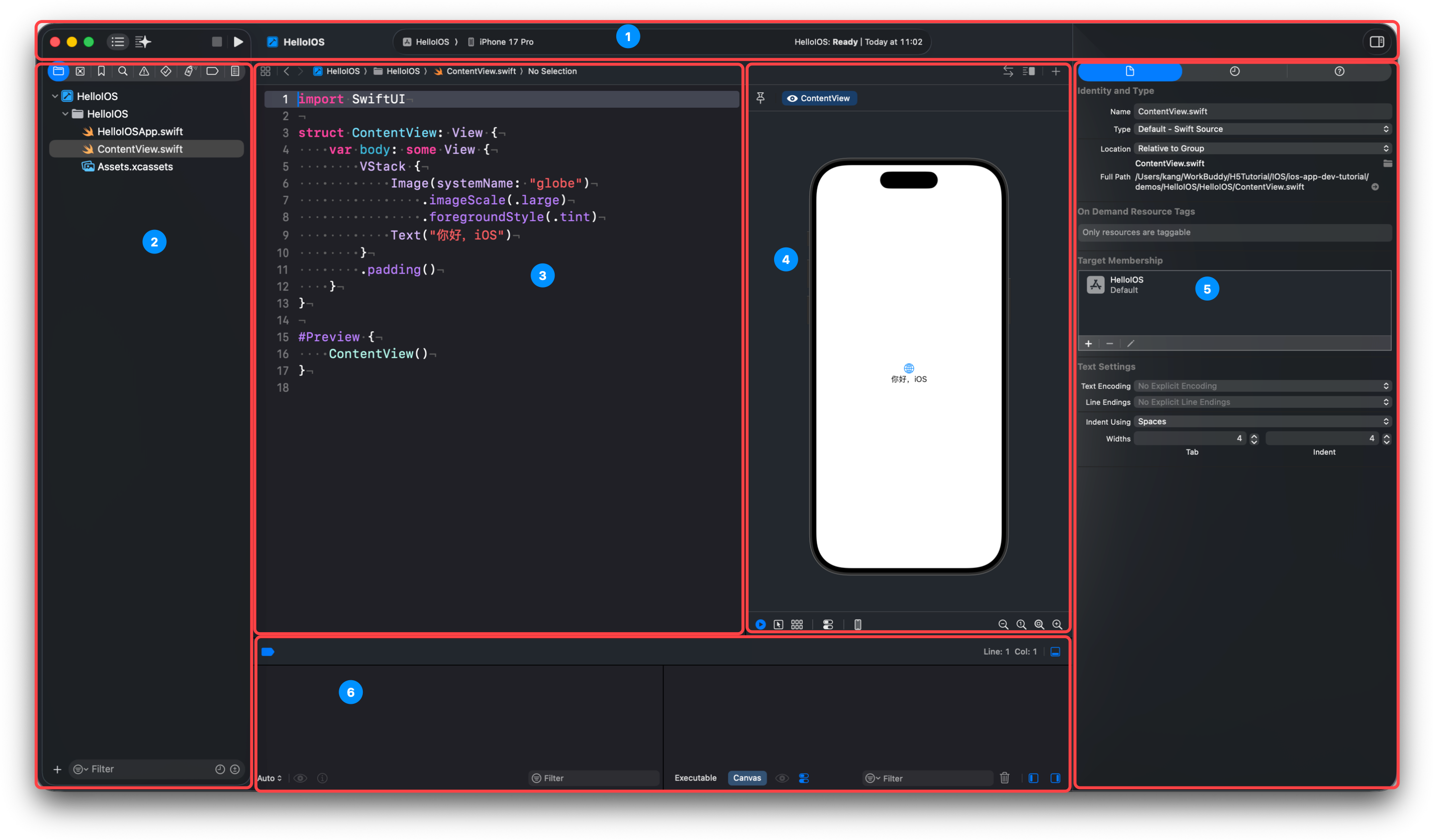
① 工具栏 · ② 导航器 · ③ 源码编辑器 · ④ Canvas 预览 · ⑤ 检查器 · ⑥ 调试区。点图可放大。
02工具栏:你每天要点的按钮
从左到右:停止 / 运行 → Scheme 与设备 → 状态 → 右侧检查器开关。

① 停止 · ② 运行(⌘R)· ③ Scheme + 目标设备 · ④ 状态(Ready / Building…)· ⑤ 显隐右侧检查器。点图可放大。
| 编号 | 控件 | 作用 | 新手提醒 |
|---|---|---|---|
| ① | ■ Stop | 停止当前运行 | 快捷键 ⌘. |
| ② | ▶ Run | 编译并启动到所选设备/模拟器 | ⌘R |
| ③ | Scheme + 设备 | 选 Target / Debug·Release,以及模拟器或真机 | 日常 Debug + 任意一台模拟器即可 |
| ④ | 状态栏 | Ready、Building、报错摘要都在这 | 卡住先看这里有没有红字 |
| ⑤ | 检查器开关 | 显隐右侧 Inspector | 和左侧导航器开关成对 |
03左侧导航器图标条
上排图标切换「看什么」;下面红框是当前选中的文件树(Project Navigator)。
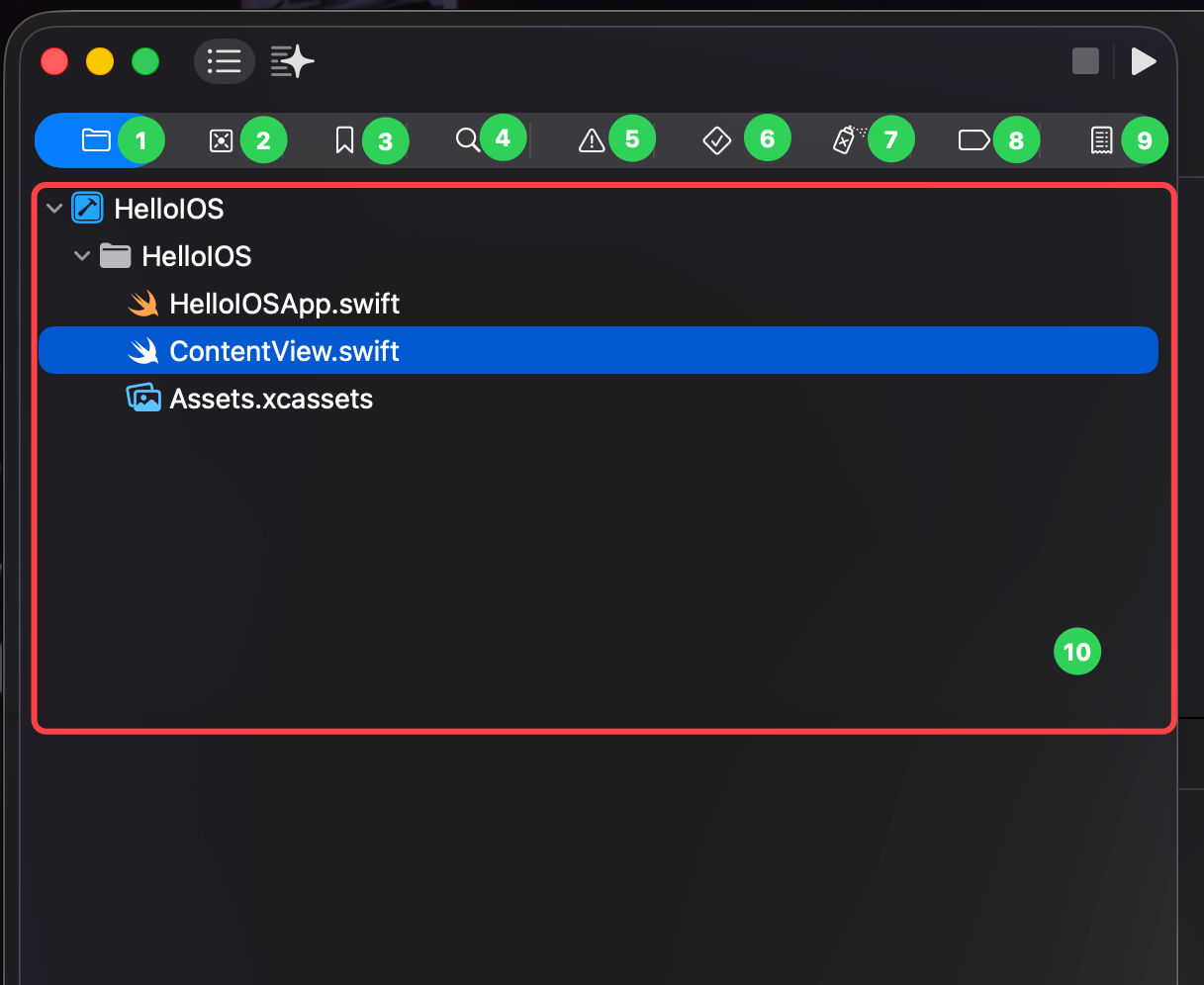
①~⑨ 切换导航器类型 · ⑩ 当前文件树(点 ContentView.swift 就会在中间打开)。点图可放大。
高频
- ① 项目:文件树,日常找
.swift - ④ 查找:全局搜索(⌘⇧F)
- ⑤ 问题:编译错误 / 警告
稍后用
- ② 源码控制:Git 分支与改动
- ⑥⑦⑧ 测试 / 调试 / 断点
- ⑨ 报告:构建日志
| 编号 | 名称 | 干什么 |
|---|---|---|
| ① | 项目 Project | 看工程文件树(最常用) |
| ② | 源码控制 | Git 状态、分支 |
| ③ | 书签 | 你标过的代码位置 |
| ④ | 查找 Find | 全项目搜文字 / 符号 |
| ⑤ | 问题 Issues | 错误、警告列表 |
| ⑥ | 测试 Test | 单元测试导航 |
| ⑦ | 调试 Debug | 运行时 CPU / 内存等 |
| ⑧ | 断点 | 所有断点集中管理 |
| ⑨ | 报告 Report | 构建与运行日志 |
| ⑩ | 文件树区域 | ① 选中时显示的内容区 |
04中间编辑器:代码 + Canvas
左边写 SwiftUI 代码,右边 Canvas 实时预览;底栏用来 Resume、切预览模式和选机型。
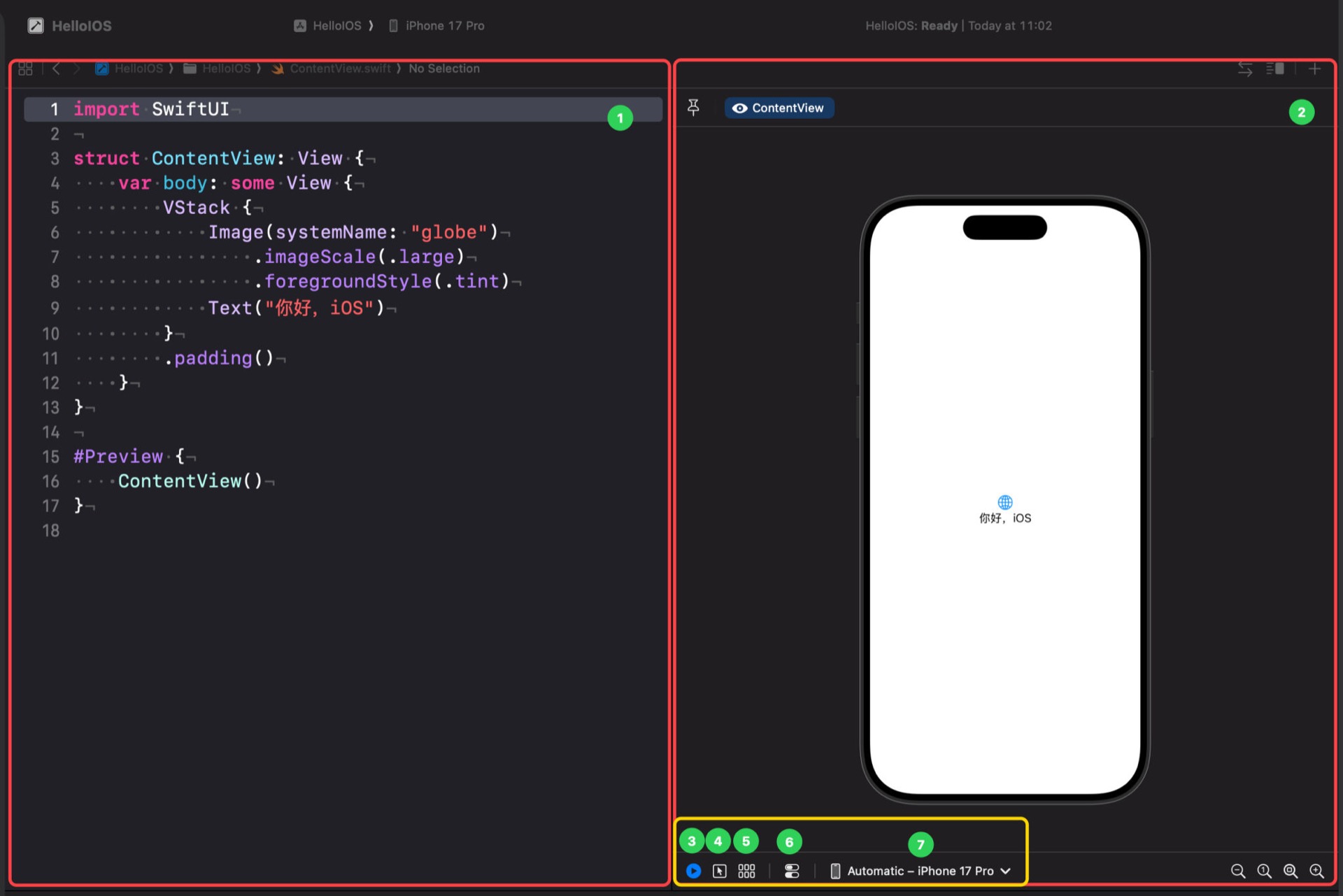
① 源码编辑器 · ② Canvas 预览 · 黄框为 Canvas 底栏(③ Resume · ④ Live · ⑤ 变体 · ⑥ 真机预览 · ⑦ 预览机型)。点图可放大。
| 编号 | 区域 | 作用 |
|---|---|---|
| ① | 源码编辑器 | 写 ContentView 等 SwiftUI 代码 |
| ② | Canvas | 按代码即时画出界面预览 |
| ③ | Resume / 播放 | 预览停住时点它刷新;也可 ⌘⌥P |
| ④ | Live Preview | 可交互的实时预览(当前常亮) |
| ⑤ | 变体 | 多尺寸 / 深浅色等对照(稍后用) |
| ⑥ | 真机预览 | 把预览送到已连接的真机 |
| ⑦ | 预览机型 | 选 Canvas 用哪台模拟器外观 |
⌘⌥P。Canvas 挂了不影响工具栏 ▶ / ⌘R 进模拟器。05右侧检查器与项目设置
选中某个 .swift 文件时,右侧是 File Inspector(文件属性)。选中蓝色工程名时,才会进 Target 设置(签名、版本号)。
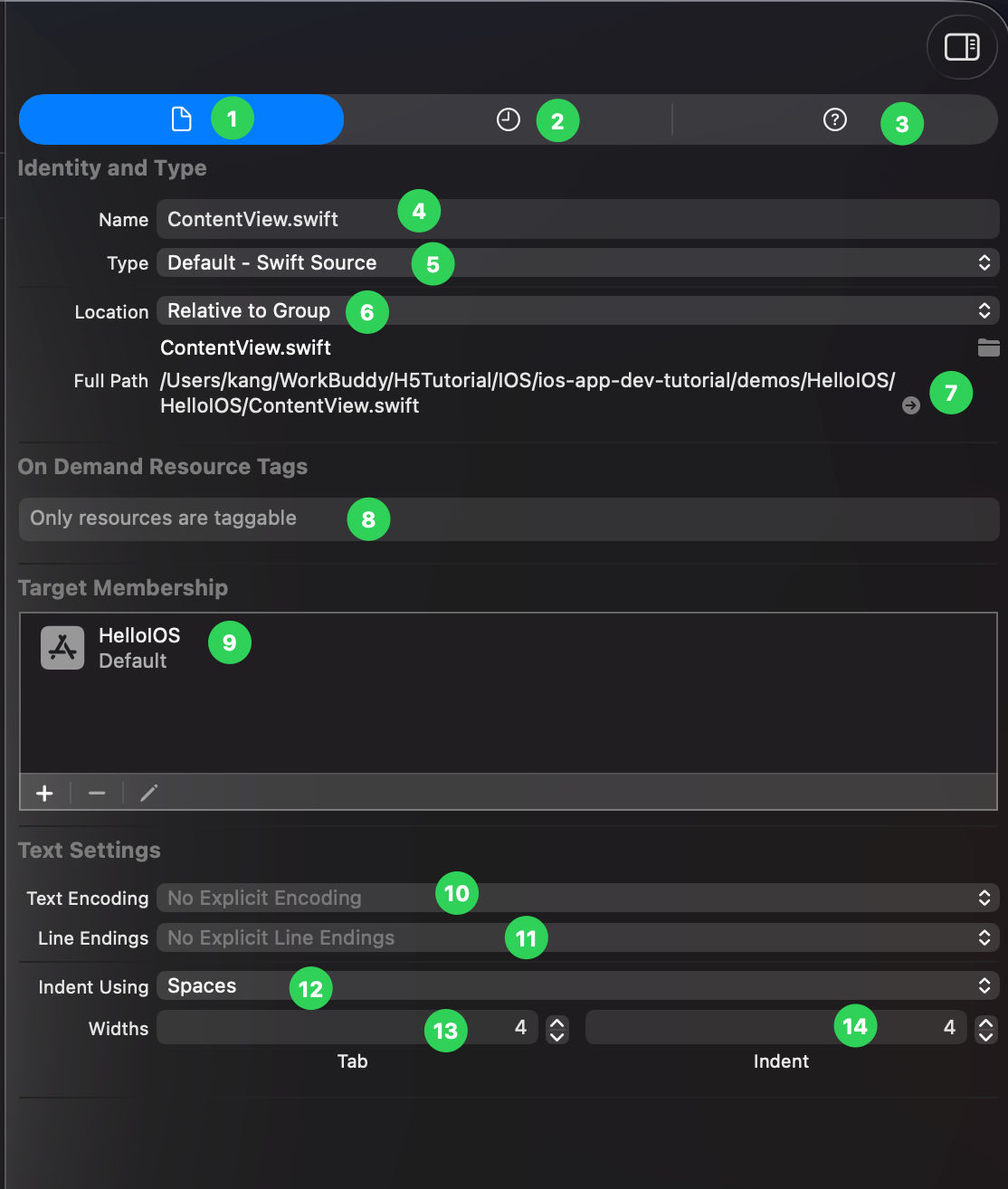
①~③ 检查器页签 · ④~⑦ Identity and Type · ⑧ 按需资源标签 · ⑨ Target 归属 · ⑩~⑭ 文本设置。点图可放大。
| 编号 | 项 | 新手要知道的 |
|---|---|---|
| ① | File Inspector | 文件属性(本图) |
| ② | History | 本地 / 源码控制历史 |
| ③ | Quick Help | 光标处 API 的简短说明 |
| ④ | Name | 文件名 |
| ⑤ | Type | 一般保持 Default 即可 |
| ⑥ | Location | 相对工程怎么引用;新手别乱改 |
| ⑦ | Full Path | 磁盘上的真实路径;右侧箭头可在 Finder 中显示 |
| ⑧ | On Demand Resource | 源码文件通常不可打标签,可忽略 |
| ⑨ | Target Membership | 勾选后才会编进 App;漏勾会导致「找不到类型」 |
| ⑩~⑭ | Text Settings | 编码、换行、缩进;新手保持默认(空格、宽度 4) |
06工程与 Target:点蓝色工程名
点导航器最上方蓝色锤子图标后,中间会出现 PROJECT / TARGETS。日常改 App 信息选 Target;PROJECT → Info 里的配置与本地化以后再用。
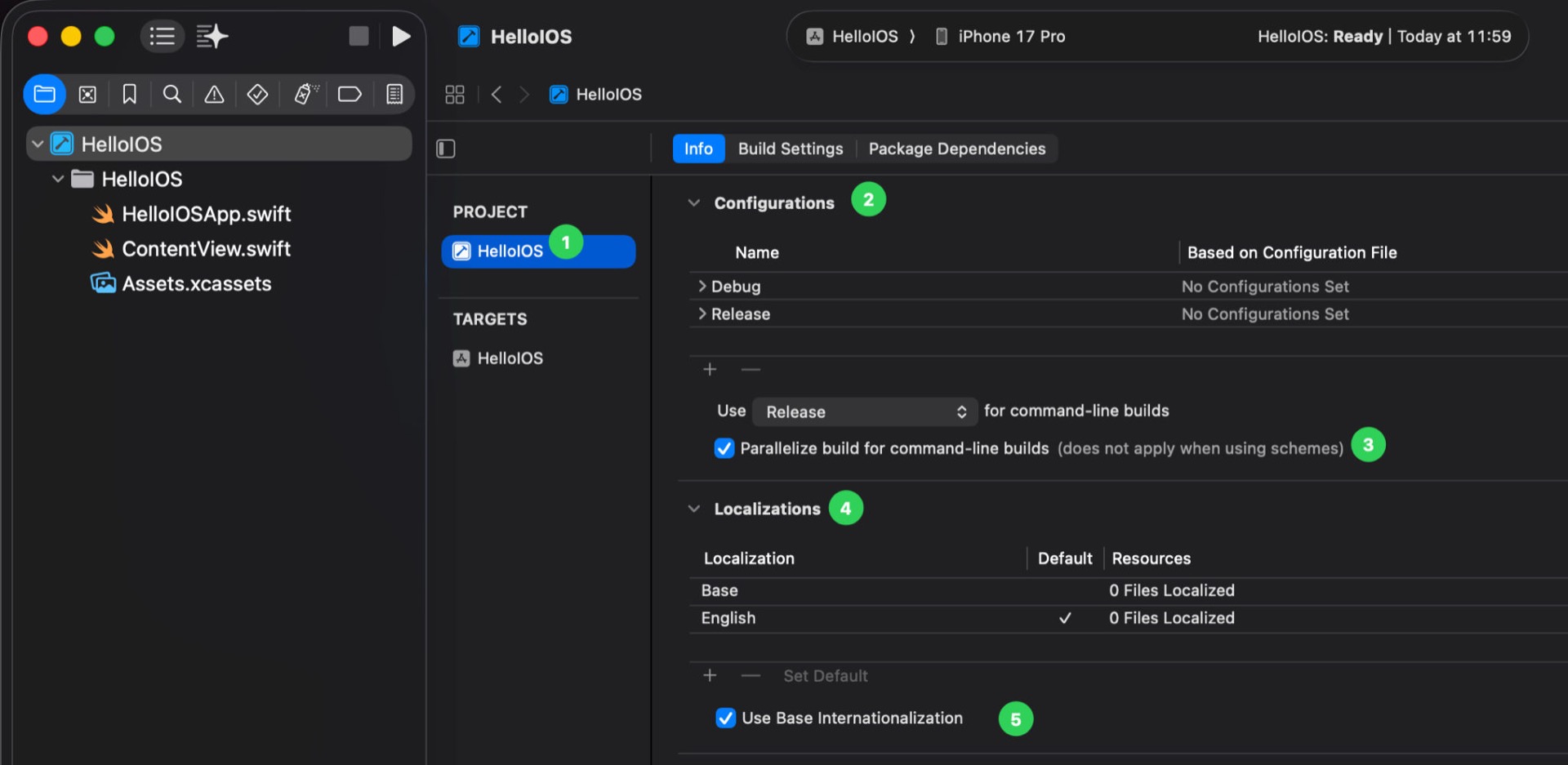
① 选中 PROJECT「HelloIOS」· ② Configurations · ③ 命令行并行编译 · ④ Localizations · ⑤ Base Internationalization。点图可放大。
| 编号 | 项 | 干啥 | 新手 |
|---|---|---|---|
| ① | PROJECT 选中 | 进入工程级设置;下方还有 TARGETS → HelloIOS | 必会:先分清点的是谁 |
| ② | Configurations | Debug / Release 两套配置名 | 知道有即可;日常跟 Scheme 走 |
| ③ | 命令行并行编译 | 给 xcodebuild 用的开关 | 可忽略 |
| ④ | Localizations | 多语言列表 | 做国际化再来 |
| ⑤ | Base Internationalization | 用 Base 做界面本地化基底 | 默认勾选即可 |
| Target 页签 | 你要改的东西 |
|---|---|
| General | Display Name、Version、Build、Minimum Deployments |
| Signing & Capabilities | Team、Bundle Identifier、自动签名 |
| Info | 权限说明文案(相机、相册等) |
| Assets.xcassets | AppIcon、颜色、图片(在文件树里打开) |
07Build Settings 认路
Build Settings 是编译参数大表。项非常多——新手用 Basic 或搜索框,不要一上来开 All 硬背。
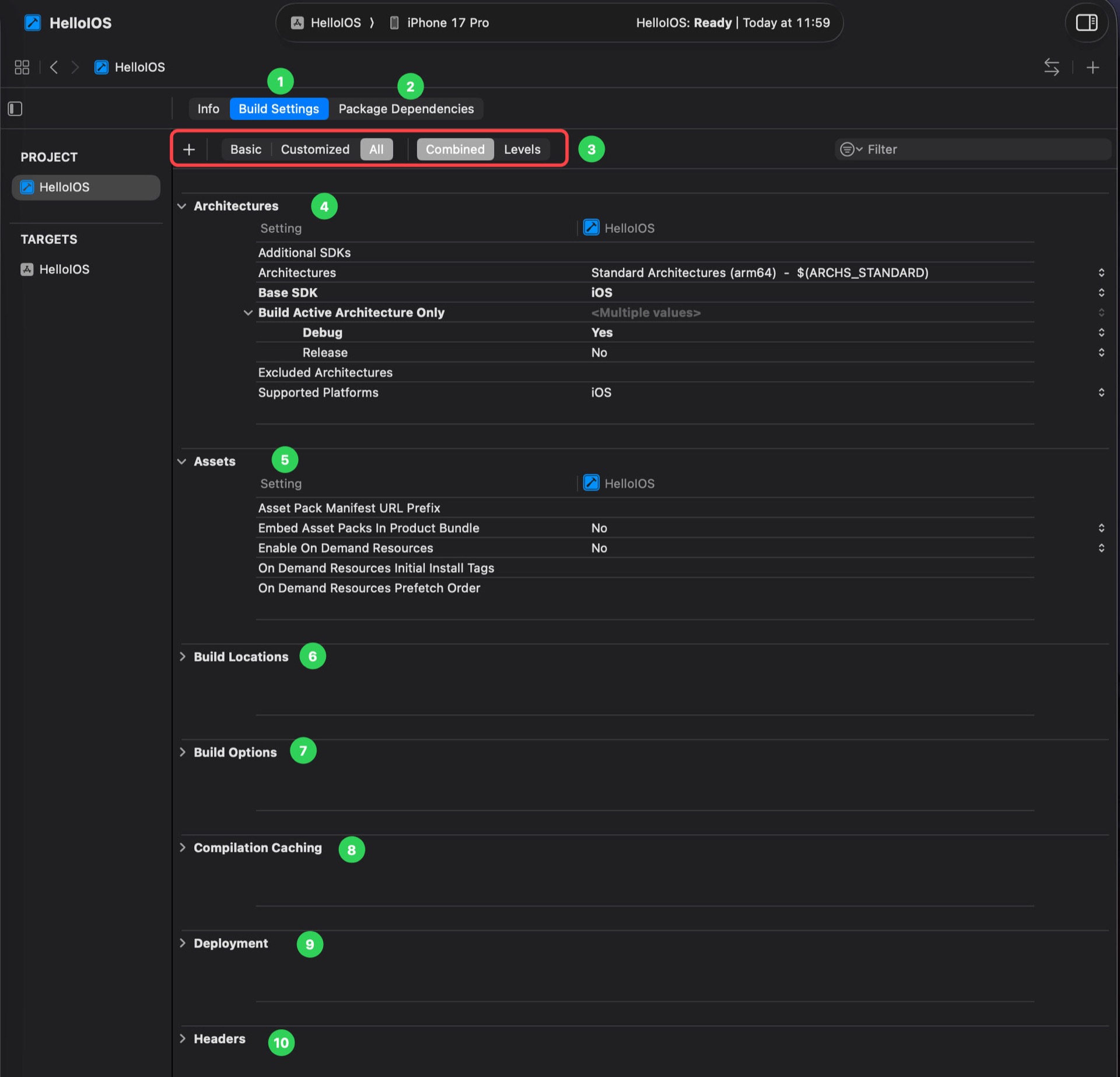
① Build Settings 页签 · ② 与 Info / Package 并列 · ③ Basic·Customized·All / Combined·Levels / 搜索 · ④~⑩ 各设置分组。点图可放大。
| 编号 | 区域 | 干啥 | 如何用 |
|---|---|---|---|
| ①② | 页签 | Info / Build Settings / Package Dependencies | 改编译细节进 Build Settings;第三方包见下一节 |
| ③ | 过滤条 | 控制显示哪些项 | 先点 Basic;改过的看 Customized;用搜索框搜名字(如 Deployment) |
| ④ | Architectures | CPU 架构、Base SDK、是否只编当前架构 | 保持默认。Debug 常「只编当前」更快;Release 编完整 |
| ⑤ | Assets | 按需资源等 | 默认 No,可忽略 |
| ⑥ | Build Locations | 产物 / 中间文件路径 | 几乎别改 |
| ⑦ | Build Options | 校验产物等杂项 | 默认即可 |
| ⑧ | Compilation Caching | 编译缓存加速 | 默认即可 |
| ⑨ | Deployment | 部署系统版本等相关 | 优先在 Target → General → Minimum Deployments 改 |
| ⑩ | Headers | 头文件搜索路径 | SwiftUI 新手基本不用 |
和 General 的关系
- 显示名、版本、最低系统 → 先改 General
- 签名 → Signing & Capabilities
- General 改不动、或排错时 → 再来 Build Settings 搜索
推荐操作顺序
- 确认左侧是 TARGETS → HelloIOS
- 过滤选 Basic 或 Combined
- 搜索关键字,改完到 Customized 核对
- 仍异常:Product → Clean Build Folder 再编
08Package Dependencies:第三方 Swift 包
文件树最下方会出现 Package Dependencies——这是 Swift Package Manager(SPM)拉进来的第三方库。空工程没有这一段;加过包之后才会出现。下图来自真实项目 Snapzy,用来认界面。
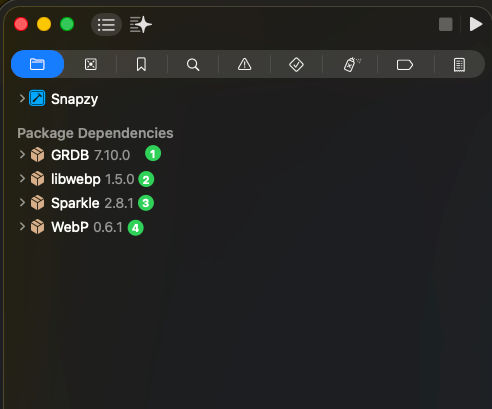
导航器侧:① GRDB · ② libwebp · ③ Sparkle · ④ WebP。包名旁是当前解析到的版本。点图可放大。
| 编号 | 包 | 版本 | 干什么 | 新手怎么看 |
|---|---|---|---|---|
| ① | GRDB | 7.10.0 | Swift 侧操作 SQLite 的常用库(读写本地数据库) | 和「本地存储」同一类需求;新手也可先用 UserDefaults / SwiftData |
| ② | libwebp | 1.5.0 | Google 的 WebP 编解码 C 库 | 多数是被上层 Swift 包装拉进来的底层依赖,你很少直接 import |
| ③ | Sparkle | 2.8.1 | macOS App 常用的应用内自动更新框架 | 本教程主讲 iOS;iPhone/iPad App 不会用 Sparkle(更新走 App Store) |
| ④ | WebP | 0.6.1 | Swift 侧使用 WebP 的包装包 | 常与 ② libwebp 成对出现:④ 给你用,② 做底层 |
要添加 / 更新 / 删除包:在左侧点蓝色工程名(锤子图标),中间打开 Package Dependencies 页签——不要停在单个 .swift 文件上。
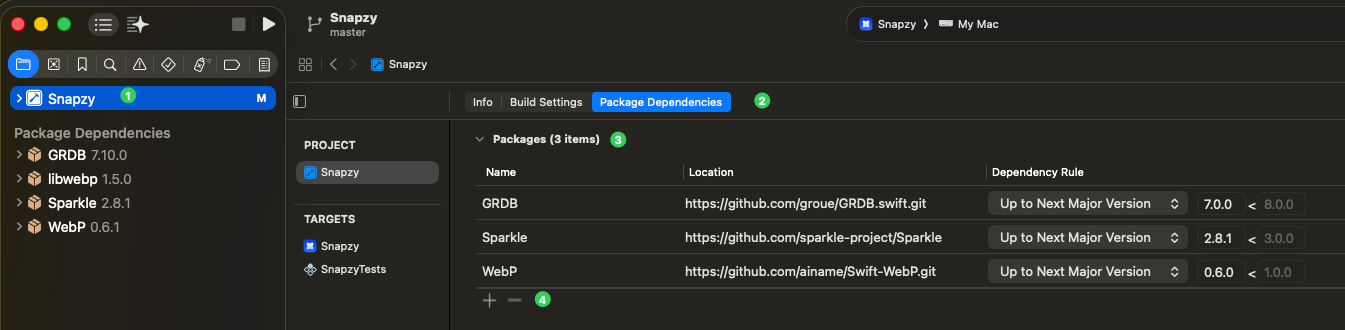
① 左侧点蓝色工程名「Snapzy」· ② Package Dependencies 页签 · ③ Packages 列表(Name / Location / Dependency Rule)· ④ 「+」添加依赖。点图可放大。
| 编号 | 区域 | 干啥 | 新手提醒 |
|---|---|---|---|
| ① | 导航器工程名 | 点蓝色锤子图标,打开工程设置 | 不要点单个 .swift;中间会出现 PROJECT / TARGETS |
| ② | Package Dependencies 页签 | 与 Info / Build Settings 并列,专门管 SPM | 和导航器底部那串纸箱是同一套依赖的不同视图 |
| ③ | Packages 列表 | 显示你直接添加的包:Git 地址、版本规则(如 Up to Next Major) | 本图 3 项;导航器有 4 项是因为 libwebp 是 WebP 的传递依赖,不会单独出现在这张表 |
| ④ | 「+」/「−」 | 添加或移除依赖 | 也可菜单 File → Add Package Dependencies…;减号要先选中一行 |
两处界面怎么对照
- 导航器底部:看「解析出来」的全部包(含传递依赖)与当前版本
- 本页签表格:看你显式加了谁、仓库 URL、允许升到哪一档版本
怎么读表格一行
- Name:包名
- Location:Git 仓库地址
- Dependency Rule:如
7.0.0 < 8.0.0= 自动跟到下一个大版本之前
09Product 菜单
顶栏 Product 管编译、运行、清理和上架相关动作。不必背全表,先盯高频几项。
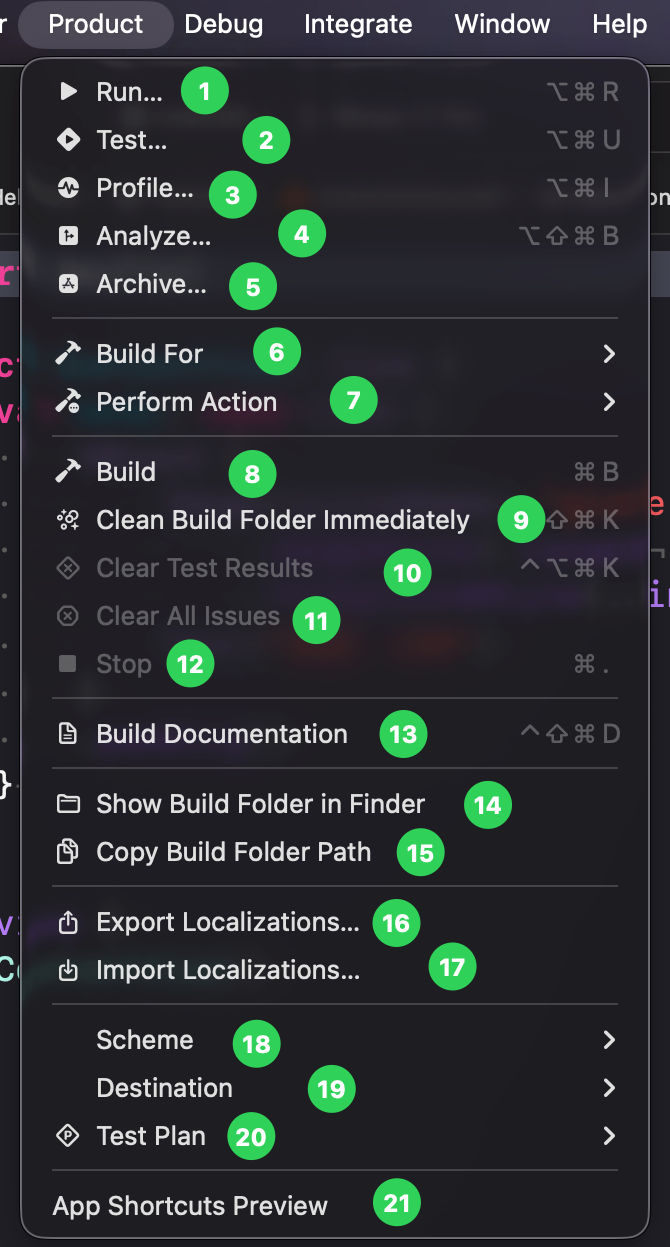
图中 ①~㉑ 为 Product 菜单全项。新手优先:① Run · ⑤ Archive · ⑧ Build · ⑨ Clean · ⑫ Stop · ⑱ Scheme · ⑲ Destination。点图可放大。
| 编号 | 菜单项 | 作用 | 优先级 |
|---|---|---|---|
| ① | Run… | 编译并运行(同工具栏 ▶;常按 ⌘R) | 必会 |
| ② | Test… | 跑单元测试 | 稍后 |
| ③ | Profile… | 用 Instruments 做性能分析 | 稍后 |
| ④ | Analyze… | 静态分析潜在问题 | 稍后 |
| ⑤ | Archive… | 打归档包,上架 / TestFlight 入口 | 上架章 |
| ⑥⑦ | Build For / Perform Action | 子菜单,进阶再用 | 可略 |
| ⑧ | Build | 只编译不启动(⌘B) | 必会 |
| ⑨ | Clean Build Folder | 清编译缓存,怪错时可试 | 常用 |
| ⑩⑪ | Clear Test / Issues | 清测试结果或问题列表 | 可略 |
| ⑫ | Stop | 停止运行(⌘.) | 必会 |
| ⑬~⑰ | 文档 / 构建目录 / 本地化 | 导出路径、本地化包等 | 可略 |
| ⑱ | Scheme | 选 Target / Debug·Release(同工具栏) | 必会 |
| ⑲ | Destination | 选模拟器或真机 | 必会 |
| ⑳㉑ | Test Plan / App Shortcuts | 测试计划与快捷指令预览 | 可略 |
和工具栏的关系
① Run、⑫ Stop、⑱ Scheme、⑲ Destination 与顶栏按钮是同一套,菜单里多半是「带选项的完整版」。
Window → Organizer
不在 Product 里:看历史 Archive、崩溃、设备日志;提审入口之一。